
Diese Anleitung beschreibt einen praxistauglichen Ablauf für lange Audioaufnahmen unter Windows 10 und 11. Entscheidend sind eine unveränderte Quelldatei, bewusst gewählte Ausgabeeinstellungen und eine echte Kontrolle der fertigen Datei.
Die Dateien werden lokal auf dem PC verarbeitet und nicht hochgeladen.
Vorbereitung
- Bewahren Sie das Original in einem getrennten Quellordner auf; wichtige Aufnahmen sollten zusätzlich gesichert sein.
- Legen Sie einen leeren Ausgabeordner an und verwenden Sie einen noch nicht vorhandenen Dateinamen.
- Notieren Sie bei Bedarf Dauer, Codec, Auflösung, Bildrate, Kanäle oder Abtastrate.
- Beenden Sie Synchronisierungsprogramme, die das Ziel während des Exports umbenennen oder sperren könnten.
Schritt für Schritt
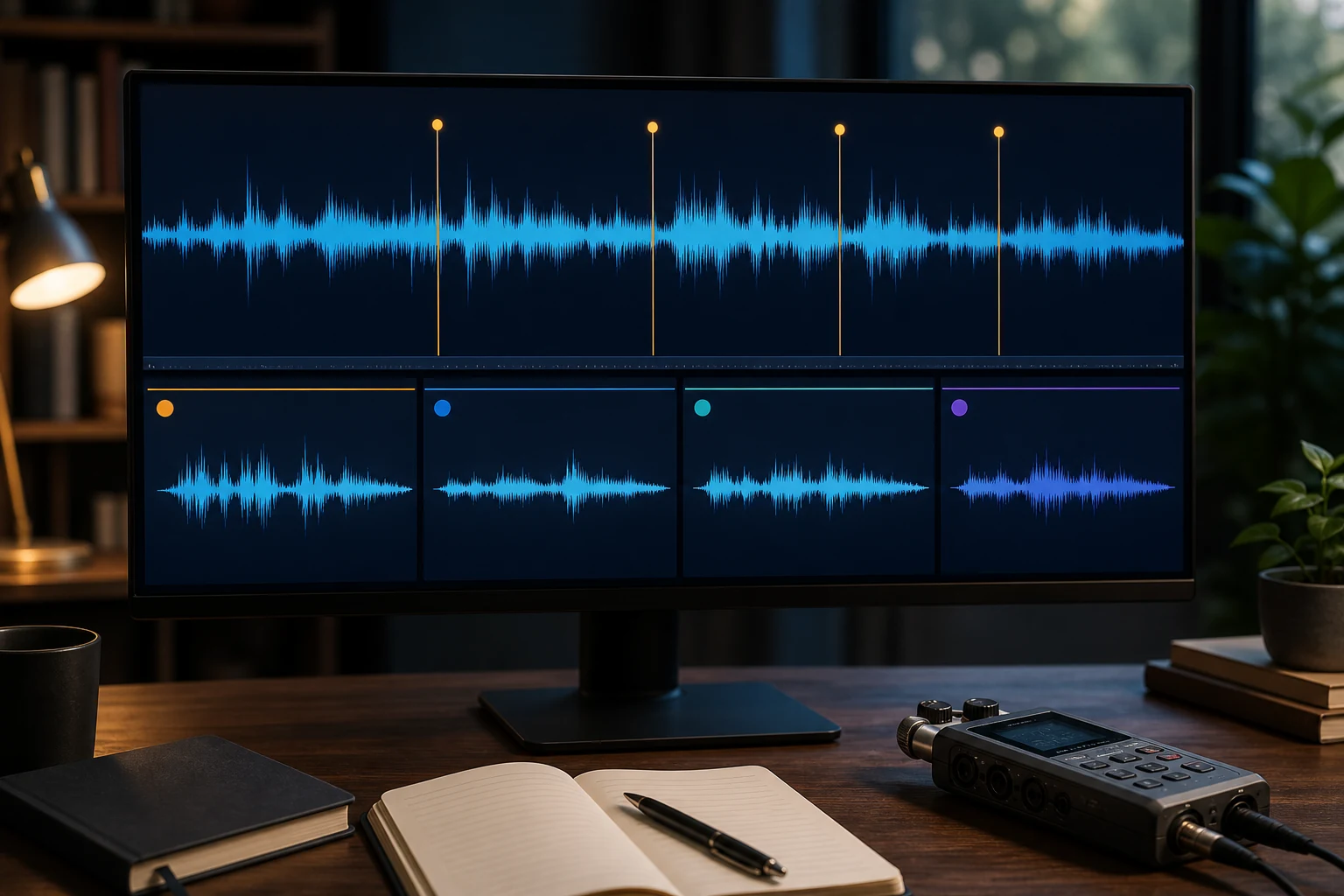
- Öffnen Sie den Schneidemodus und fügen Sie die richtige Quelldatei hinzu.
- Suchen Sie den ungefähren Anfang und spielen Sie einige Sekunden davor und danach ab, damit kein Wort, Anschlag oder wichtiges Bild fehlt.
- Prüfen Sie auch das Ende durch Wiedergabe; Vorschaubild und Zeitangabe allein reichen nicht.
- Nutzen Sie kompatible Direktverarbeitung, wenn ein Schnitt am Schlüsselbild genügt; für genauere Grenzen ist eine normalisierte Ausgabe sinnvoll.
- Exportieren Sie unter neuem Namen und warten Sie auf den endgültigen Abschlussstatus.
- Öffnen Sie Anfang, Mitte und Ende in einem zweiten Player und kontrollieren Sie das unveränderte Original.
Ausgabe passend zum Material wählen
Direktverarbeitung ist bei kompatiblen Quellen schnell. Bei abweichendem Format, Codec, Bildrate, Auflösung oder Kanalaufbau ist eine normalisierte Ausgabe verlässlicher.
Lange Aufnahmen benötigen freien Speicher für Ausgabe und Zwischenarbeit. Nummerierte, aussagekräftige Namen halten die Teile in der richtigen Reihenfolge.
Ergebnis sorgfältig prüfen
- Die Datei lässt sich öffnen und vollständig abspielen.
- Die Dauer entspricht dem gewählten Bereich oder der Summe der geordneten Quellen.
- Bild-, Ton- und Untertitelspuren entsprechen dem Plan.
- Neben der Ausgabe liegen keine Teil- oder Temporärdateien.
- Größe, Zeitstempel und Inhalt der Quelldateien sind unverändert.
Häufige Probleme
- Fehlt der Beginn eines Wortes oder Bildes, setzen Sie die Startgrenze etwas früher und prüfen Sie erneut.
- Bei Verbindungsfehlern müssen Codec, Auflösung, Bildrate, Kanäle und Container verglichen werden; die Dateiendung allein genügt nicht.
- Bei schlechter Qualität zuerst Encoder und Bitrate prüfen, statt eine bereits verschlechterte Datei mehrfach neu zu kodieren.