
このガイドでは、Windows 10/11でMP3を扱うときの実用的な手順を説明します。ボタンを押して終わりにせず、元ファイルを守り、用途に合う出力を選び、完成したファイルを最後まで確認することが大切です。
ファイルはPC内で処理され、オンラインへ送信されません。
作業前の準備
- 元ファイルは作業用フォルダーと分けて保管し、大切な素材はバックアップも残します。
- 空の出力フォルダーを用意し、まだ存在しないファイル名を付けます。
- 必要に応じて、再生時間、コーデック、解像度、フレームレート、チャンネル数、サンプルレートを控えます。
- 書き出し中にファイル名を変更したりロックしたりする同期アプリは終了します。
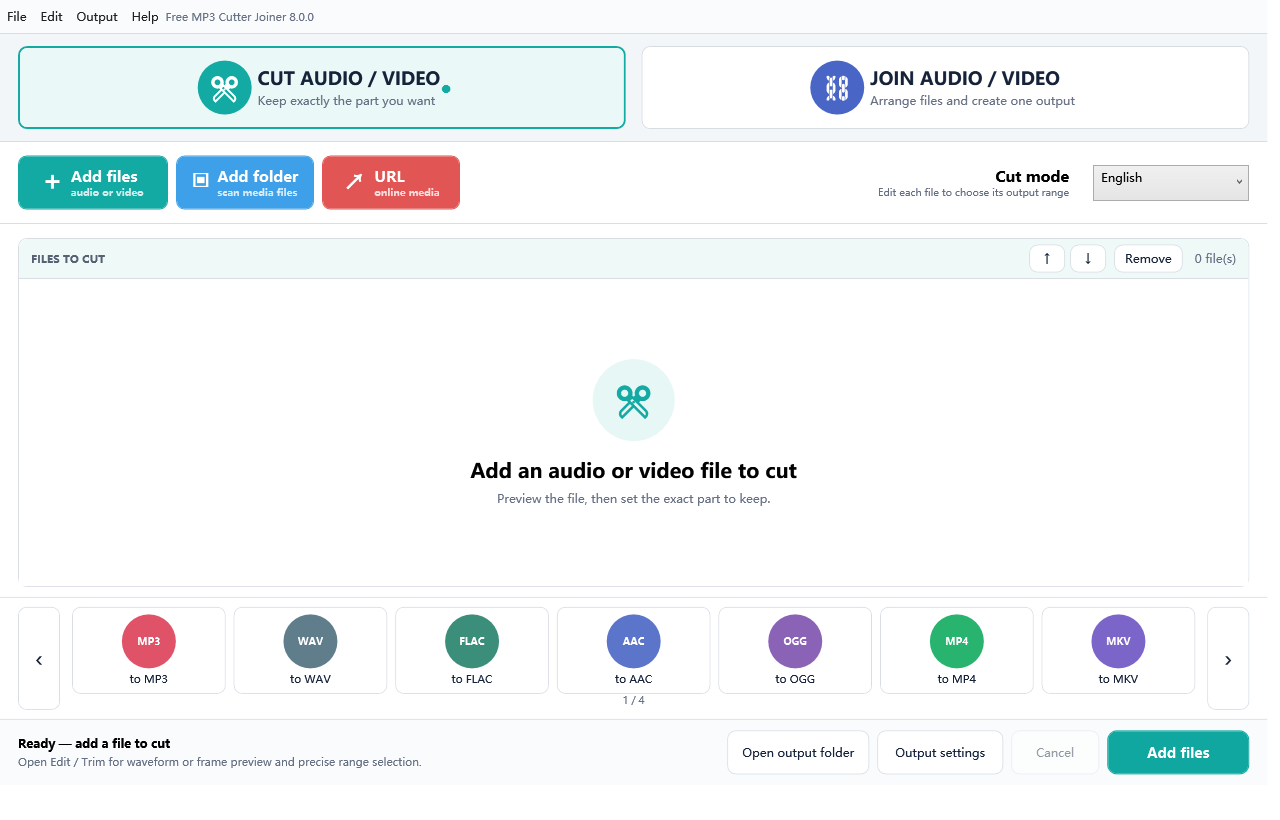
操作手順
- カット機能を開き、目的の元ファイルを追加します。
- おおよその開始位置を決めたら、その前後を数秒再生し、言葉の頭や音の立ち上がり、必要なフレームが欠けないか確認します。
- 終了位置も同じように再生して決めます。サムネイルだけでは判断できません。
- キーフレーム付近でよい場合は互換処理を、より正確な境界が必要な場合は正規化出力を選びます。
- 新しいファイル名で書き出し、完了表示が出るまで待ちます。
- 別のプレーヤーで冒頭・中間・末尾を確認し、元ファイルが変わっていないことも確かめます。
素材に合う出力を選ぶ
互換性のある素材は直接処理が高速です。形式、コーデック、フレームレート、解像度、チャンネルが異なる場合は正規化出力が安定します。
波形やサムネイルは位置を探す手掛かりにすぎません。開始・終了の両方を通常速度で再生して確認します。
書き出し後の確認
- ファイルが開き、最後まで正常に再生できる。
- 再生時間が選択範囲または並べた素材の合計と合っている。
- 映像・音声・字幕トラックが予定どおりである。
- 出力先に一時ファイルや途中ファイルが残っていない。
- 元ファイルのサイズ、更新日時、内容が変わっていない。
よくあるトラブル
- 言葉や場面の先頭が欠けた場合は、開始位置を少し前に戻して再確認します。
- 結合できない場合は、拡張子だけでなくコーデック、解像度、フレームレート、チャンネル、コンテナを比較します。
- 画質・音質が悪い場合は、劣化したファイルを繰り返し変換せず、エンコーダーとビットレートを見直します。