
这篇教程讲解在 Windows 10/11 上完成MP3任务的实际流程。重点不是机械地“点下一步”,而是保护原文件、明确选择输出方式,并在结束后真正检查成品。
文件在本机处理;除非你主动选择,否则不会上传。
开始前的准备
- 把原文件单独放在源文件夹里,重要素材最好再留一份备份。
- 新建空的输出文件夹,成品使用一个从未存在过的新文件名。
- 需要保留画质或声道时,先记下时长、编码、分辨率、帧率或采样参数。
- 导出期间关闭可能自动同步、改名或占用目标文件的程序。
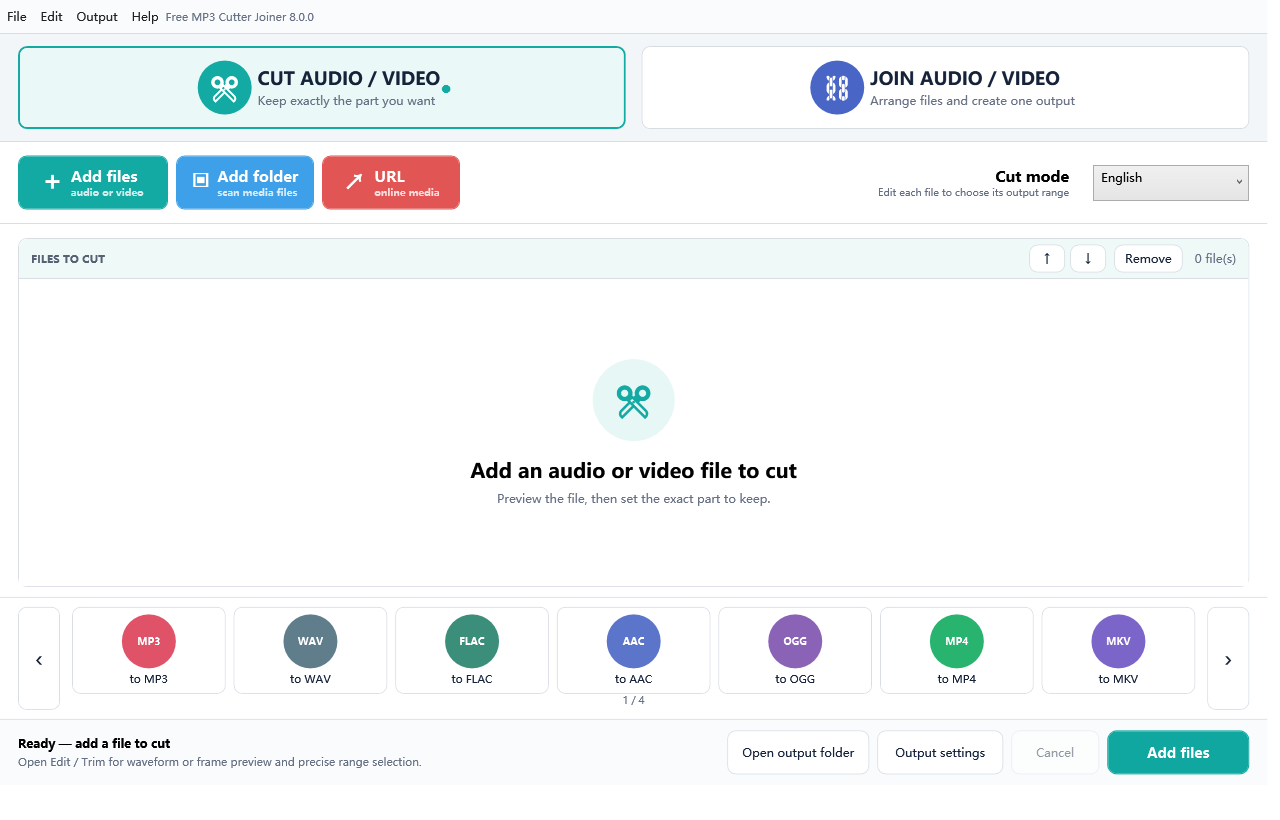
按步骤操作
- 添加正确的媒体文件,并确认当前处理的是需要的音轨、字幕轨或画面。
- 在真实输出尺寸下预览,涉及声音时务必打开音频试听。
- 参数应以播放设备和用途为准;盲目提高分辨率或码率不会补回已经丢失的细节。
- 始终输出到新路径,不覆盖唯一的原文件。
- 完成后使用另一个播放器从头到尾检查。
- 如果失败,先保存准确错误信息,再换新文件名进行下一次受控尝试。
根据素材选择输出方式
输入条件相容时可使用快速直接处理;格式、编码、帧率、分辨率或声道不一致时,规范化输出通常更稳妥。
本地处理不必上传私人录音、客户素材或家庭视频,也不受浏览器上传限制;但本地原文件仍应保留可靠备份。
导出后一定要核对
- 成品能够正常打开并播放到结尾。
- 时长与所选范围或各文件总时长基本一致。
- 视频、音频、字幕和声道符合预期。
- 输出目录没有遗留 partial、tmp 等临时文件。
- 原文件的大小、修改时间和内容均未发生变化。
常见问题
- 开头被截断时,把起点稍微向前移动,再完整预览一次。
- 合并失败时,应比较编码、帧率、分辨率、声道和容器,不能只看扩展名。
- 成品质量不理想时,先核对输出编码和码率,不要反复对已经受损的文件继续转码。