
這篇教學說明在 Windows 10/11 上完成MP3, WAV, FLAC, M4A, AAC工作的實際流程。重點不是照著按「下一步」,而是保護原始檔、清楚選擇輸出方式,並在完成後確實檢查成品。
檔案留在本機處理;除非你主動選擇,否則不會上傳。
開始前先準備
- 把原始檔單獨放在來源資料夾,重要素材最好再保留一份備份。
- 建立空白的輸出資料夾,成品使用從未存在過的新檔名。
- 需要保留畫質或聲道時,先記下片長、編碼、解析度、影格率或取樣參數。
- 輸出期間關閉可能自動同步、重新命名或占用目標檔案的程式。
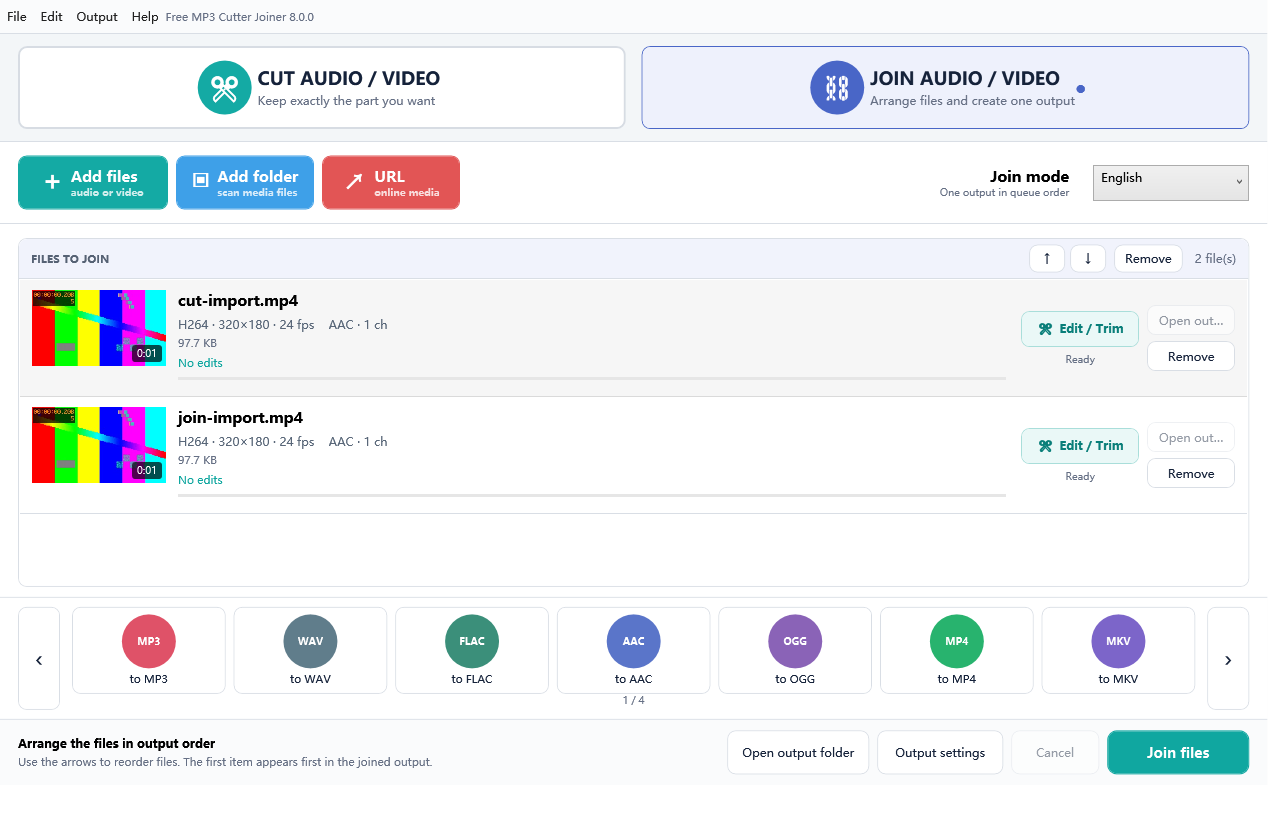
逐步操作
- 加入所有檔案,依照最後的播放順序排列。
- 逐一確認沒有重複檔、舊版本或誤選的預覽檔。
- 只有編碼、解析度、影格率、聲道與容器條件相容時,才適合直接合併。
- 來源條件不一致時使用規格化輸出,雖然較慢,成品通常更穩定。
- 輸出到新檔案,逐一播放每個銜接點。
- 確認第一段與最後一段都存在,原始素材也維持不變。
依素材選擇輸出方式
來源條件相容時可使用快速直接處理;格式、編碼、影格率、解析度或聲道不一致時,規格化輸出通常較穩妥。
副檔名相同,不代表編碼、影格率、解析度或聲道一定相同。來源不相容時應使用規格化輸出,不要強行直接串接。
輸出後務必檢查
- 成品可以正常開啟並播放到結尾。
- 片長符合選取範圍或所有來源的總長度。
- 影像、音訊、字幕與聲道符合計畫。
- 輸出資料夾沒有殘留 partial、tmp 等暫存檔。
- 原始檔的大小、修改時間與內容都沒有變動。
常見問題
- 開頭被截斷時,將起點稍微往前移,再完整預覽一次。
- 合併失敗時要比較編碼、影格率、解析度、聲道與容器,不能只看副檔名。
- 成品質感不佳時,先核對輸出編碼與位元率,不要反覆轉換已經受損的檔案。