
이 가이드는 Windows 10/11에서 MP4, MKV, MOV, MP3, WAV 작업을 할 때 필요한 실제 흐름을 설명합니다. 버튼만 누르고 끝내지 말고 원본을 보존하고, 목적에 맞는 출력 방식을 고른 뒤 완성 파일을 직접 확인하는 것이 핵심입니다.
파일은 PC에서만 처리되며 온라인으로 업로드되지 않습니다.
작업 전 준비
- 원본 파일은 작업 폴더와 분리해서 보관하고 중요한 자료는 백업을 하나 더 둡니다.
- 빈 출력 폴더를 만들고 아직 존재하지 않는 새 파일 이름을 사용합니다.
- 필요하면 재생 시간, 코덱, 해상도, 프레임률, 채널 수, 샘플링 정보를 기록합니다.
- 내보내는 동안 대상 파일을 바꾸거나 잠글 수 있는 동기화 프로그램을 종료합니다.
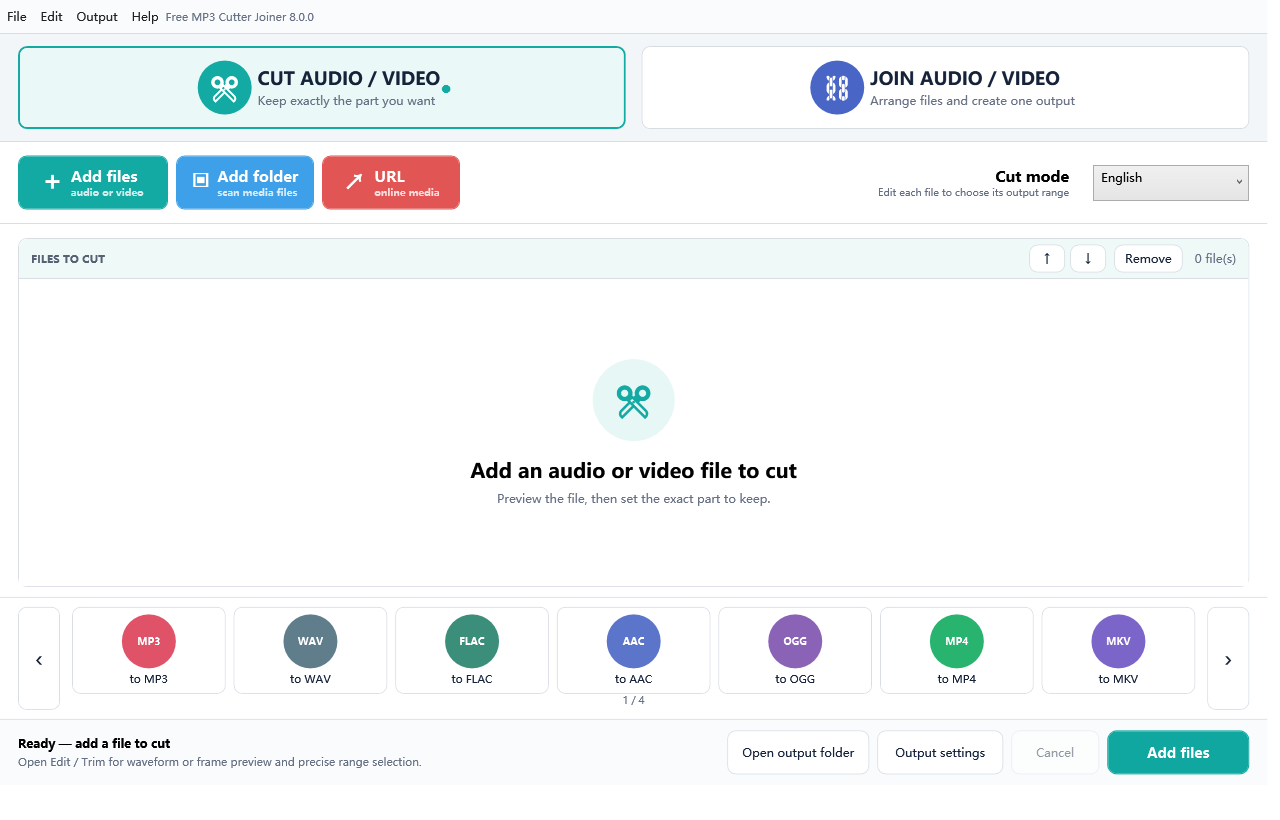
단계별 사용법
- 올바른 미디어를 추가하고 사용할 영상·오디오·자막 트랙을 확인합니다.
- 실제 출력 크기로 미리 보고, 소리가 관련되면 반드시 들어 봅니다.
- 수치를 올린다고 사라진 정보가 복원되지는 않으므로 재생 기기에 맞는 설정을 고릅니다.
- 원본을 덮어쓰지 말고 새 경로에 저장합니다.
- 완료 후 다른 플레이어로 처음부터 끝까지 확인합니다.
- 실패하면 정확한 오류를 기록한 다음 새 출력 이름으로 원인을 좁힙니다.
소스에 맞는 출력 선택
입력이 호환되면 직접 처리가 빠릅니다. 형식, 코덱, 프레임률, 해상도, 채널이 다르면 정규화 출력이 더 안정적입니다.
MKV 같은 컨테이너에는 여러 오디오·자막 트랙이 들어갈 수 있습니다. 완성 파일에서 언어, 기본/강제 상태, 순서를 확인합니다.
내보낸 파일 확인
- 파일이 열리고 끝까지 정상 재생된다.
- 재생 시간이 선택 구간 또는 정렬된 원본의 합계와 맞는다.
- 영상·오디오·자막 트랙이 계획과 일치한다.
- 출력 폴더에 임시 파일이나 불완전 파일이 남지 않는다.
- 원본의 크기, 수정 시간, 내용이 바뀌지 않는다.
자주 생기는 문제
- 말이나 장면의 시작이 잘렸다면 시작점을 조금 앞으로 옮기고 다시 미리 봅니다.
- 합치기가 실패하면 확장자뿐 아니라 코덱, 해상도, 프레임률, 채널, 컨테이너를 비교합니다.
- 품질이 나쁘면 이미 손상된 파일을 반복 변환하지 말고 인코더와 비트레이트를 먼저 확인합니다.