
В этой инструкции разобран практический процесс работы с файлами MP4, MKV, MOV, MP3, WAV в Windows 10 и 11. Важно не просто нажать кнопку, а сохранить исходник, осознанно выбрать способ вывода и проверить готовый файл.
Файлы обрабатываются на компьютере и не загружаются в интернет.
Перед началом
- Храните исходник в отдельной папке; важные материалы дополнительно скопируйте.
- Создайте пустую папку вывода и выберите имя, которого ещё не существует.
- При необходимости запишите длительность, кодек, разрешение, частоту кадров, число каналов или частоту дискретизации.
- Закройте программы синхронизации, которые могут переименовать или заблокировать файл во время экспорта.
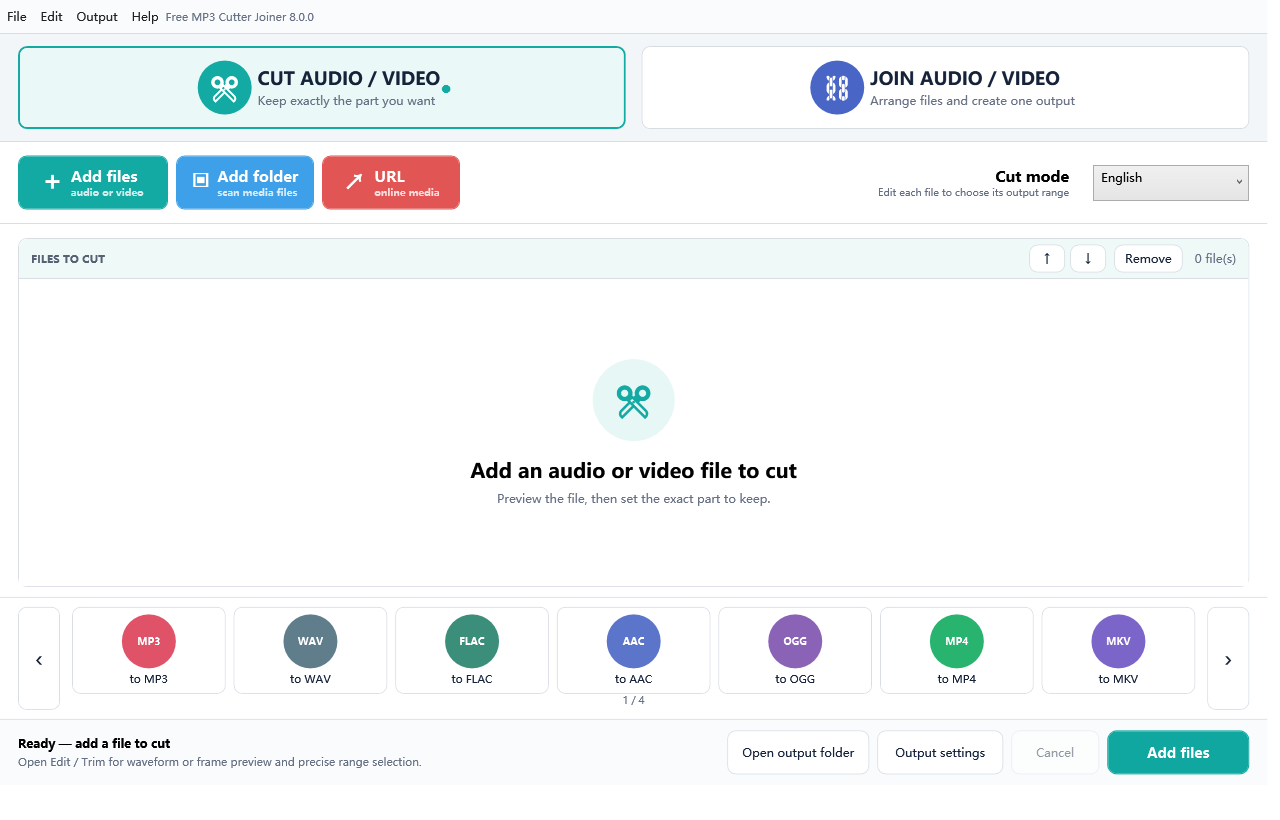
Порядок действий
- Добавьте нужный медиафайл и проверьте активную видео-, аудио- или субтитровую дорожку.
- Просмотрите изменение в реальном размере вывода и со звуком, если он важен.
- Выбирайте параметры под устройство назначения: увеличение цифр не восстанавливает потерянные детали.
- Сохраняйте в новый путь, не перезаписывая единственный исходник.
- После завершения откройте результат в другом проигрывателе.
- При ошибке сначала сохраните точное сообщение, затем повторяйте с новым именем файла.
Вывод с учётом исходников
Для совместимых источников прямая обработка быстрее. При отличиях формата, кодека, частоты кадров, разрешения или каналов надёжнее нормализованный вывод.
MKV и другие контейнеры могут содержать несколько звуковых дорожек и субтитров. Проверьте язык, флаги по умолчанию/принудительно и порядок.
Проверьте готовый файл
- Файл открывается и воспроизводится до конца.
- Длительность соответствует выбранному диапазону или сумме источников.
- Видео-, аудио- и субтитровые дорожки соответствуют плану.
- Рядом с результатом нет временных и частичных файлов.
- Размер, время изменения и содержимое исходников не поменялись.
Частые проблемы
- Если пропало начало слова или сцены, сдвиньте начальную границу назад и снова выполните предпросмотр.
- Если объединение не работает, сравните кодек, разрешение, частоту кадров, каналы и контейнер; расширения недостаточно.
- При низком качестве проверьте кодировщик и битрейт, а не перекодируйте многократно уже ухудшенный файл.