
Este guia mostra um fluxo de trabalho de verdade com uma gravação de voz no Windows 10 e 11. A proposta não é clicar sem conferir: preserve o original, escolha a saída de forma consciente e valide o arquivo pronto.
Os arquivos são processados no próprio PC, sem envio para a nuvem.
Antes de começar
- Guarde o arquivo original em uma pasta separada e faça uma cópia quando o material for importante.
- Crie uma pasta de saída vazia e use um nome de arquivo que ainda não exista.
- Anote duração, codecs, resolução, taxa de quadros, canais ou amostragem quando esses dados forem importantes.
- Feche aplicativos de sincronização que possam renomear ou bloquear o destino durante a exportação.
Passo a passo
- Abra o modo de corte e adicione o arquivo certo.
- Encontre um início aproximado e ouça ou assista alguns segundos antes e depois para não cortar palavra, batida ou quadro importante.
- Repita a conferência no final; miniatura e número de tempo não substituem a reprodução.
- Use processamento compatível quando um corte próximo ao quadro-chave for suficiente; use saída normalizada quando precisar de limite mais exato.
- Exporte para um arquivo novo e aguarde o status final.
- Abra o começo, o meio e o fim em outro player e confirme que o original não mudou.
Escolha a saída conforme o material
O processamento direto é rápido com fontes compatíveis. A saída normalizada é mais segura quando formato, codec, quadros, resolução ou canais são diferentes.
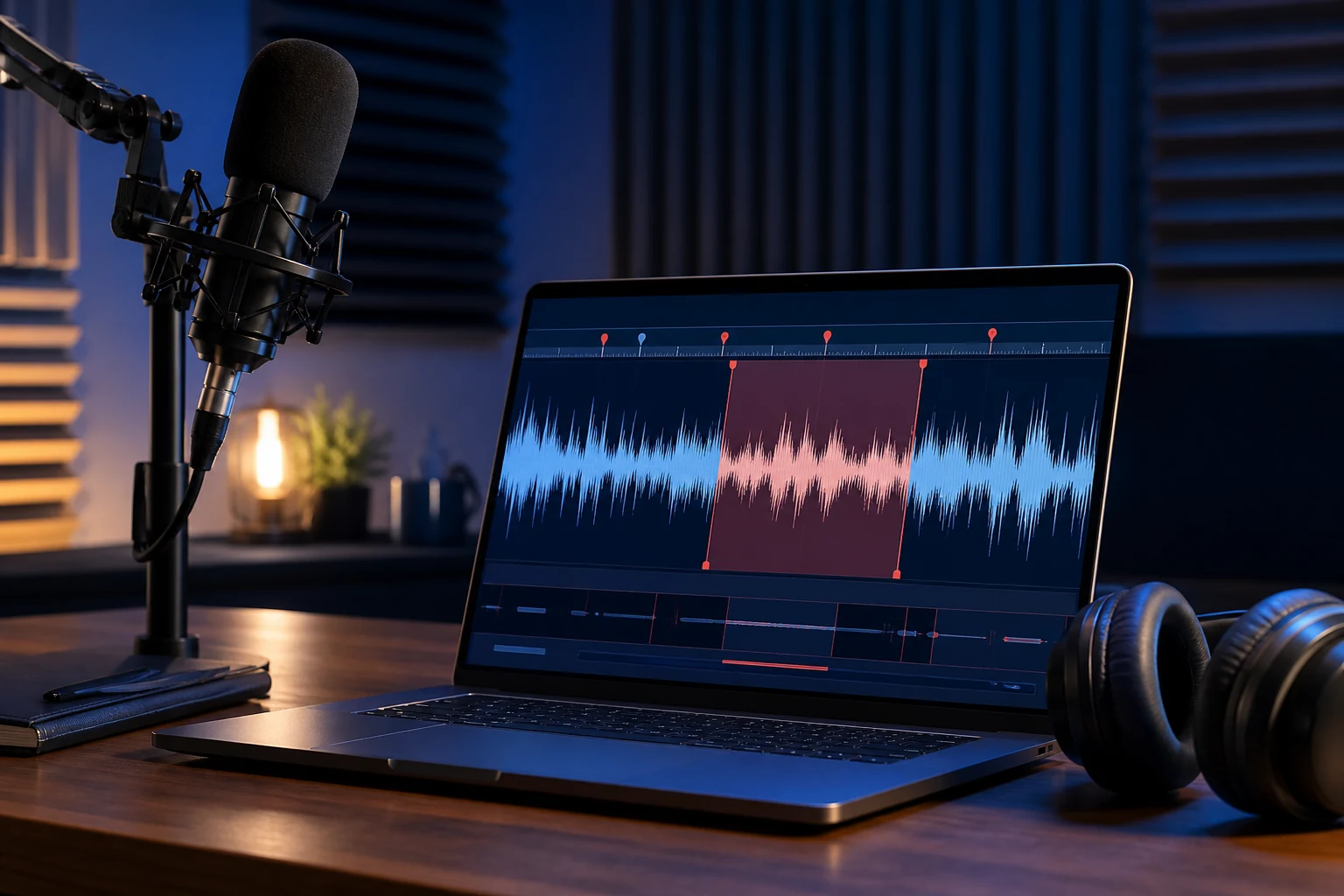
A voz precisa de uma pequena folga natural no começo e no fim. Cortar colado na forma de onda pode remover consoantes, respiração ou som ambiente.
Confira o arquivo final
- O arquivo abre e toca até o final.
- A duração corresponde ao intervalo escolhido ou à soma ordenada das fontes.
- As faixas de vídeo, áudio e legenda são as esperadas.
- Não ficaram arquivos parciais ou temporários ao lado da saída.
- Tamanho, data e conteúdo dos originais continuam iguais.
Problemas comuns
- Se o começo de uma fala ou cena sumiu, mova o ponto inicial para trás e visualize de novo.
- Se a junção falhar, compare codec, resolução, taxa de quadros, canais e contêiner; a extensão não conta a história toda.
- Se a qualidade ficou ruim, revise o codificador e a taxa de bits antes de converter novamente um arquivo já degradado.