
В этой инструкции разобран практический процесс работы с голосовой записью в Windows 10 и 11. Важно не просто нажать кнопку, а сохранить исходник, осознанно выбрать способ вывода и проверить готовый файл.
Файлы обрабатываются на компьютере и не загружаются в интернет.
Перед началом
- Храните исходник в отдельной папке; важные материалы дополнительно скопируйте.
- Создайте пустую папку вывода и выберите имя, которого ещё не существует.
- При необходимости запишите длительность, кодек, разрешение, частоту кадров, число каналов или частоту дискретизации.
- Закройте программы синхронизации, которые могут переименовать или заблокировать файл во время экспорта.
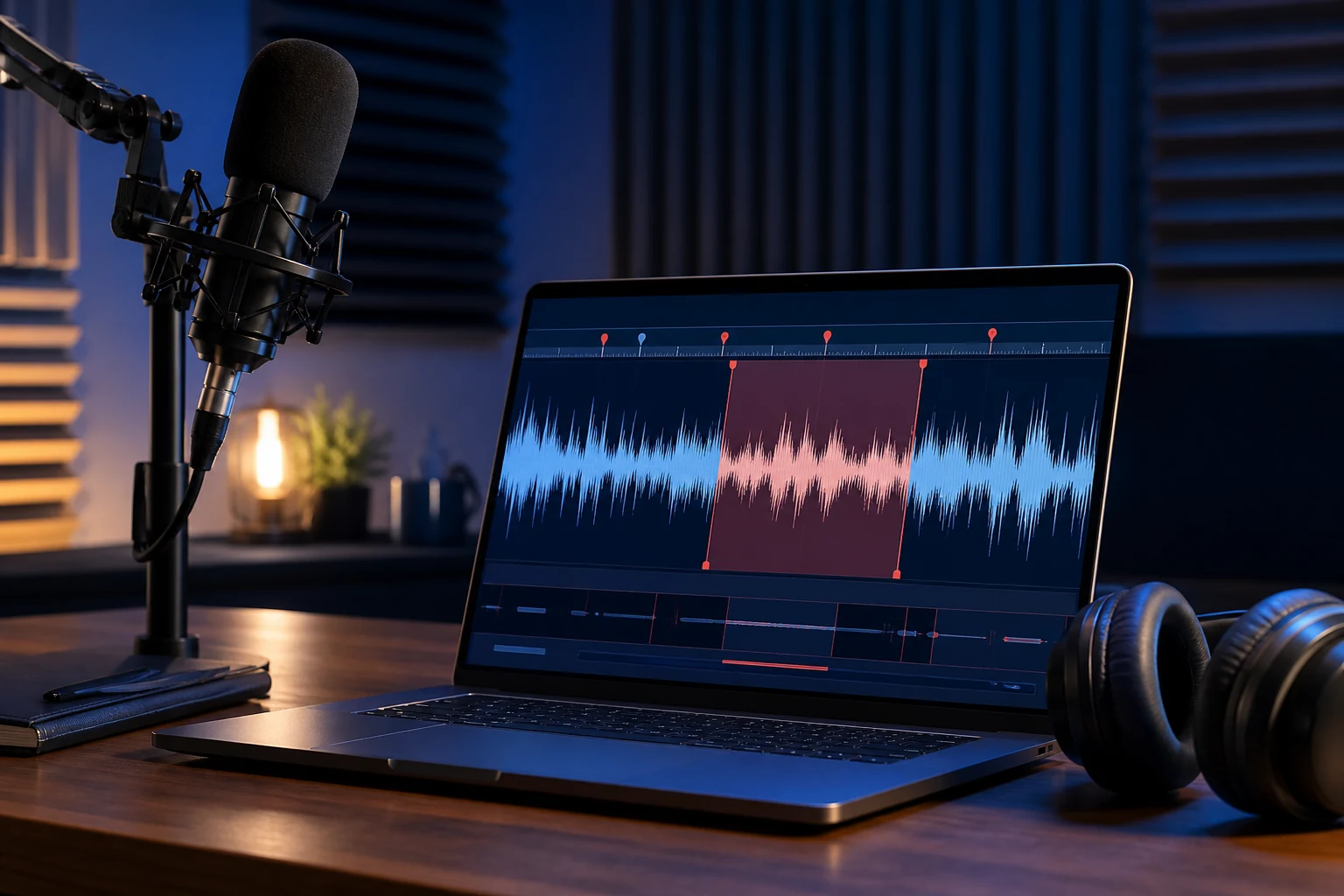
Порядок действий
- Откройте режим обрезки и добавьте нужный исходный файл.
- Найдите примерное начало и воспроизведите несколько секунд до и после него, чтобы не потерять начало слова, звука или важный кадр.
- Так же проверьте конец: миниатюра и цифры времени не заменяют просмотр.
- Используйте совместимую прямую обработку, если достаточно границы около ключевого кадра; для более точного результата выберите нормализованный вывод.
- Экспортируйте под новым именем и дождитесь окончательного статуса.
- Откройте начало, середину и конец в другом проигрывателе и убедитесь, что исходник не изменился.
Вывод с учётом исходников
Для совместимых источников прямая обработка быстрее. При отличиях формата, кодека, частоты кадров, разрешения или каналов надёжнее нормализованный вывод.
Речи нужен естественный запас в начале и конце. Обрезка вплотную к видимой волне может удалить согласные, дыхание или фон помещения.
Проверьте готовый файл
- Файл открывается и воспроизводится до конца.
- Длительность соответствует выбранному диапазону или сумме источников.
- Видео-, аудио- и субтитровые дорожки соответствуют плану.
- Рядом с результатом нет временных и частичных файлов.
- Размер, время изменения и содержимое исходников не поменялись.
Частые проблемы
- Если пропало начало слова или сцены, сдвиньте начальную границу назад и снова выполните предпросмотр.
- Если объединение не работает, сравните кодек, разрешение, частоту кадров, каналы и контейнер; расширения недостаточно.
- При низком качестве проверьте кодировщик и битрейт, а не перекодируйте многократно уже ухудшенный файл.