
这篇教程讲解在 Windows 10/11 上完成语音录音任务的实际流程。重点不是机械地“点下一步”,而是保护原文件、明确选择输出方式,并在结束后真正检查成品。
文件在本机处理;除非你主动选择,否则不会上传。
开始前的准备
- 把原文件单独放在源文件夹里,重要素材最好再留一份备份。
- 新建空的输出文件夹,成品使用一个从未存在过的新文件名。
- 需要保留画质或声道时,先记下时长、编码、分辨率、帧率或采样参数。
- 导出期间关闭可能自动同步、改名或占用目标文件的程序。
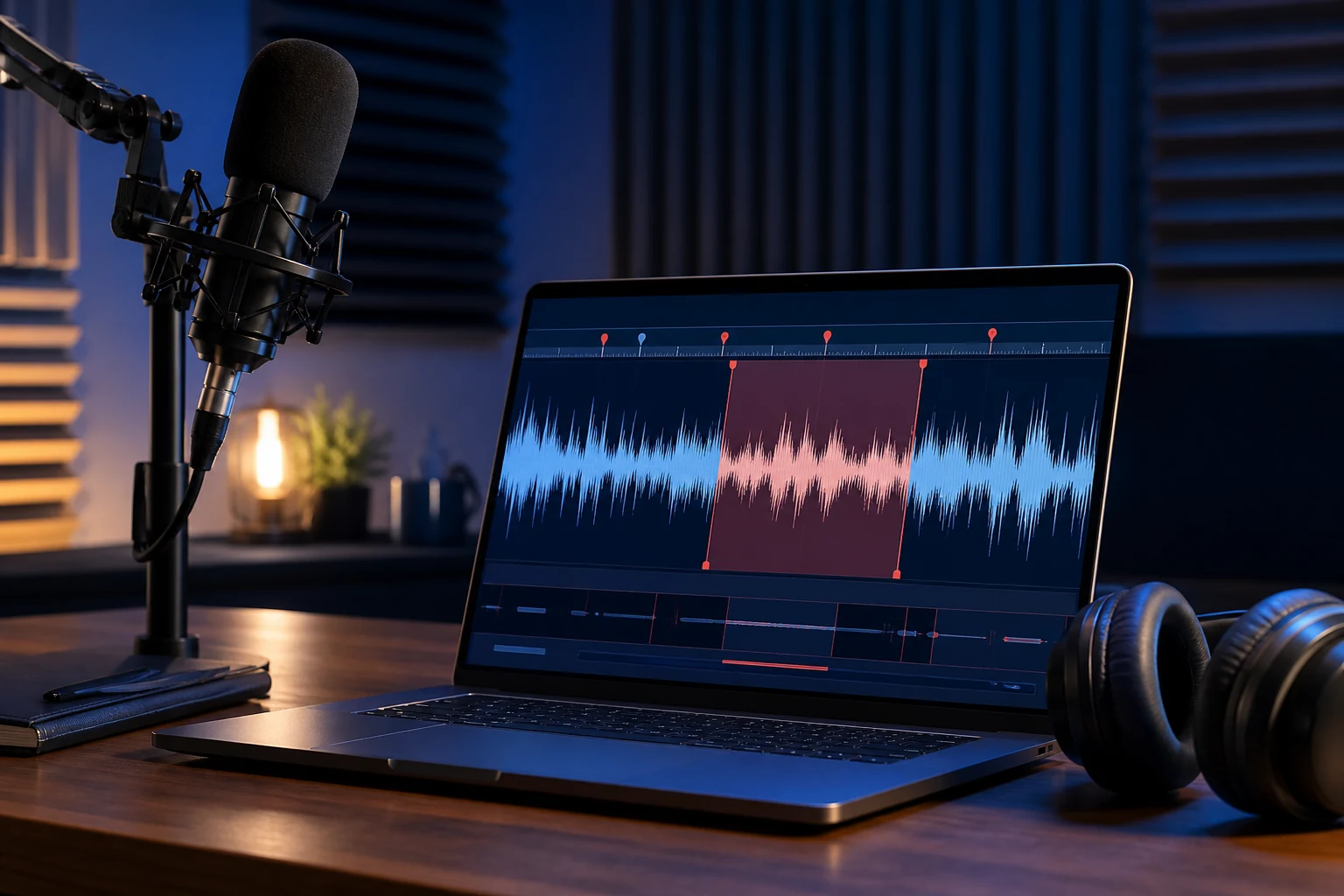
按步骤操作
- 进入“剪切”模式,添加需要处理的那一个源文件。
- 先定位大致起点,再反复试听或预览前后几秒,避免切掉一个字、一个鼓点或关键画面。
- 终点也要完整播放确认,不要只看缩略图或时间数字。
- 输入参数兼容且允许靠近关键帧时可使用快速处理;需要更精确边界时选择规范化输出。
- 导出到新文件,状态明确显示完成之前不要把临时文件当成成品。
- 换一个播放器检查开头、中间和结尾,并确认原文件没有变化。
根据素材选择输出方式
输入条件相容时可使用快速直接处理;格式、编码、帧率、分辨率或声道不一致时,规范化输出通常更稳妥。
人声需要自然的前导和尾音。只按可见波形贴着字切,容易剪掉辅音、呼吸或环境底噪。
导出后一定要核对
- 成品能够正常打开并播放到结尾。
- 时长与所选范围或各文件总时长基本一致。
- 视频、音频、字幕和声道符合预期。
- 输出目录没有遗留 partial、tmp 等临时文件。
- 原文件的大小、修改时间和内容均未发生变化。
常见问题
- 开头被截断时,把起点稍微向前移动,再完整预览一次。
- 合并失败时,应比较编码、帧率、分辨率、声道和容器,不能只看扩展名。
- 成品质量不理想时,先核对输出编码和码率,不要反复对已经受损的文件继续转码。